Cách sử dụng Module Menu trong Tapato
Giới thiệu tính năng Module Menu trong Tapato
Chào mừng các bạn quay trở lại với hệ thống Tapato. Trong video này, chúng ta sẽ cùng tìm hiểu về Module Menu – một trong những thành phần quan trọng nhất trên website, giúp xây dựng hệ thống điều hướng rõ ràng, trực quan và nâng cao trải nghiệm người dùng.
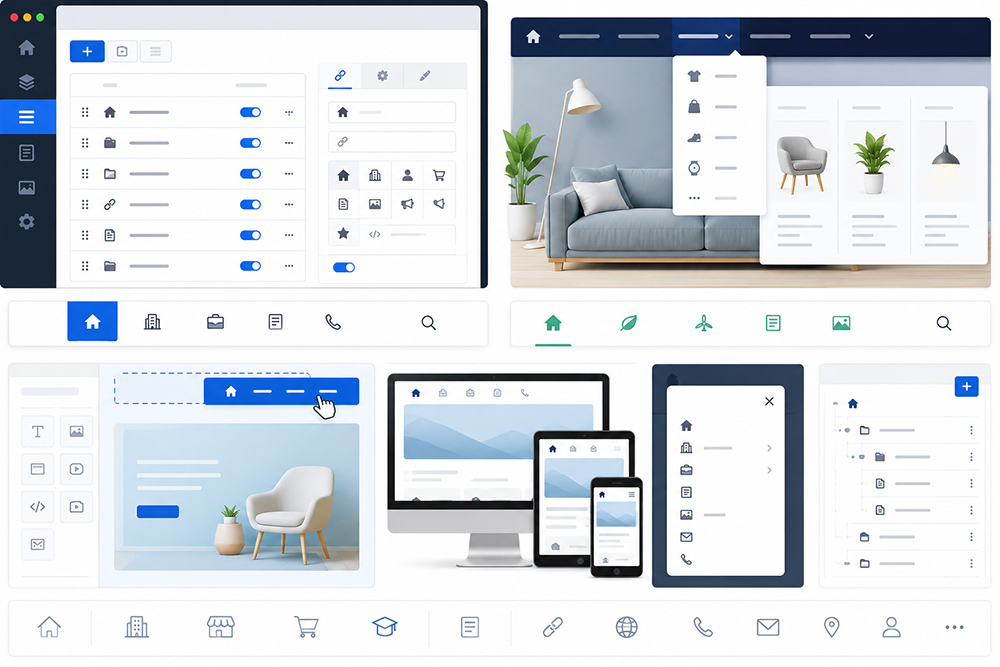
Để bắt đầu, chúng ta truy cập vào Trang quản trị và chọn mục Menu. Tại đây, người dùng có thể dễ dàng tạo các menu điều hướng phù hợp với cấu trúc website của mình. Mỗi mục menu có thể liên kết đến trang, danh mục, bài viết hoặc một đường dẫn bên ngoài. Nhờ đó, việc xây dựng hệ thống điều hướng trở nên linh hoạt và đáp ứng nhiều nhu cầu sử dụng khác nhau.
Đối với các website có nhiều nội dung, Tapato còn hỗ trợ tìm kiếm nhanh bài viết hoặc trang cần liên kết, giúp tiết kiệm thời gian khi quản lý dữ liệu. Ngoài ra, mỗi mục menu đều có thể gắn thêm biểu tượng (Icon) để tăng tính trực quan. Người dùng có thể sử dụng các biểu tượng được tích hợp sẵn trong hệ thống hoặc lấy class từ các thư viện icon bên ngoài như Bootstrap Icons hay Font Awesome, sau đó dán vào trường Class Icon để hiển thị.
Sau khi hoàn tất phần cấu hình, chúng ta chỉ cần kéo thả Module Menu ngang vào vị trí mong muốn trên giao diện, thường là khu vực Header của website. Hệ thống sẽ tự động hiển thị toàn bộ menu đã được thiết lập mà không cần cấu hình thêm.
Một trong những tính năng nổi bật của Module Menu là khả năng hỗ trợ Menu đa cấp. Tapato cung cấp hai cách xây dựng menu con. Cách thứ nhất là tạo thủ công ngay trong phần quản lý menu. Cách thứ hai là bật tùy chọn Sử dụng dữ liệu từ danh mục, khi đó hệ thống sẽ tự động lấy các trang con của danh mục để tạo thành menu cấp dưới. Phương pháp này đặc biệt hữu ích đối với các website có nhiều chuyên mục và thường xuyên cập nhật nội dung.
Khi website có cấu trúc lớn hơn, người dùng có thể kích hoạt Mega Menu. Thay vì hiển thị theo dạng danh sách dọc truyền thống, Mega Menu sẽ trình bày nội dung theo nhiều cột ngang, giúp hiển thị nhiều danh mục cùng lúc mà vẫn đảm bảo tính khoa học. Bên cạnh đó, Tapato còn cho phép bổ sung hình ảnh quảng cáo, banner hoặc nội dung giới thiệu vào khu vực cuối của Mega Menu, góp phần tăng khả năng điều hướng và thu hút sự chú ý của khách truy cập.
Ngoài Menu ngang, hệ thống còn hỗ trợ Nhóm Menu, cho phép tạo nhiều bộ menu độc lập phục vụ từng mục đích khác nhau như menu sản phẩm, menu bài viết hoặc menu chuyên đề. Để sử dụng, người dùng chỉ cần thêm Module Menu Options vào giao diện và lựa chọn nhóm menu đã tạo. Các nhóm menu này cũng hỗ trợ menu đa cấp và có đầy đủ các tùy chọn hiển thị tương tự Menu ngang.
Theo mặc định, menu con sẽ được mở bằng thao tác nhấp chuột. Tuy nhiên, người dùng cũng có thể chuyển sang chế độ mở khi di chuột để phù hợp với phong cách thiết kế và trải nghiệm mong muốn.
Với hệ thống quản lý linh hoạt, khả năng kéo thả trực quan, hỗ trợ Menu đa cấp, Mega Menu, biểu tượng và nhiều nhóm menu độc lập, Module Menu của Tapato giúp việc xây dựng hệ thống điều hướng chuyên nghiệp trở nên nhanh chóng và dễ dàng. Hy vọng qua video này, các bạn đã nắm được cách tạo và sử dụng Module Menu trong Tapato. Cảm ơn các bạn đã theo dõi và hẹn gặp lại trong những video hướng dẫn tiếp theo.